
Содержание
Подключение принтера по сети
На компьютере с принтером
Для создание общего доступа к принтеру по сети, нам необходимо добавить нового пользователя в систему:
- ПКМ «Этот компьютер», «Управление компьютером», «Локальные пользователи и группы», «Пользователи», ПКМ, «Новый пользователь»
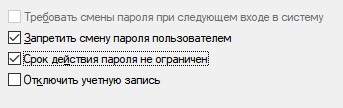
- Вводим имя пользователя и пароль. Устанавливаем галочки в соответствии со скриншотом ниже
Теперь перейдем в свойства принтера, разрешим общий доступ и добавим созданного пользователя:
- «Пуск», «Устройства и принтеры», ПКМ по имени принтера, «Свойства принтера»
- Вкладка «Доступ», установить галочку «Общий доступ к данному принтеру»
- Вкладка «Безопасность», «Добавить», «Дополнительно», «Поиск», найти и кликнуть по новому созданному пользователю, «Ок», ставим все галочки в разделе «Разрешить», выходим кнопкой «Ок».
На компьютере, который подключается к компьютеру с принтером:
Перед подключением принтера, нам необходимо добавить учетные данные в систему - IP, имя пользователя и пароль:
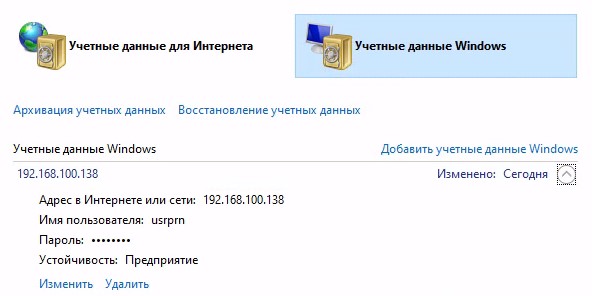
- «Пуск», «Панель управления», «Учетные записи пользователей», «Диспетчер учетных данных»
- Выделяем «Учетные данные Windows» и нажимаем на «Добавить учетные данные Windows»
- Вводим адрес, имя пользователя и пароль. Нажимаем «Ок»
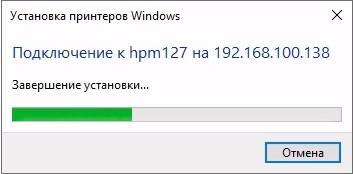
Теперь откроем любую папку, в адресной строке впишем IP адрес компьютера с принтером. В нашем примере это \\192.168.100.138. Откроется папка, в которой будет присутствовать принтер. ПКМ по имени принтера, «Подключить». При удачном подключении кратковременно появится диалоговое окно с завершением установки драйвера принтера. После чего подключенный принтер появится в вашем списке принтеров - «Пуск», «Устройства и принтеры».
Так же возможен вариант невозможности подключения стандартным способом. Рассмотрим альтернативный вариант:
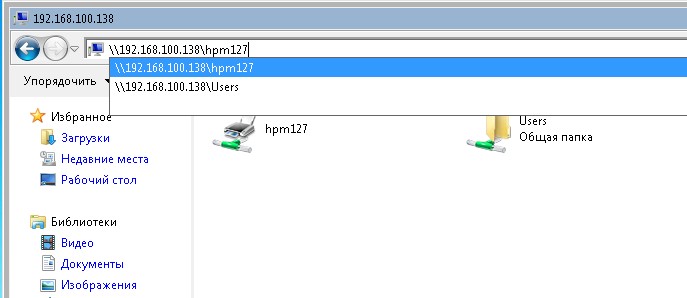
- Откроем папку с принтером 192.168.100.138 и скопируем полный путь включая имя принтера, в нашем случае это 192.168.100.138\hpm127
- Далее открываем «Пуск», «Устройства и принтеры», нажимаем кнопку «Установка принтера»
- В появившемся окне нажимаем «Добавить локальный принтер»
- Выбираем пункт «Создать новый порт», тип порта «Local Port», «Далее»
- Вводим \\192.168.100.138\hpm127, нажимаем «Ок»
- Выбираем принтер из списка, либо указываем папку с драйвером через кнопку «Установить с диска». нажимаем «Далее»
- Вводим желаемое имя принтера, например HP M127 (Вика), нажимаем «Далее»
- Выбираем пункт «Нет общего доступа к этому принтеру», нажимаем «Далее»
- Оставляем или убираем «Использовать этот принтер по умолчанию», нажимаем «Готово»